

Cách coi cấu hình máy tính cho người đi mua lần đầu
Th8
Nếu anh đi mua máy tính lần đầu, việc coi cấu hình có thể hơi rối vì toàn thuật ngữ chuyên môn.
Em sẽ hướng dẫn theo kiểu “dễ hiểu + từng bước” để anh có thể kiểm tra nhanh mà không bị nhân viên “dẫn dắt” quá nhiều.
1. Những thông số quan trọng nhất cần coi
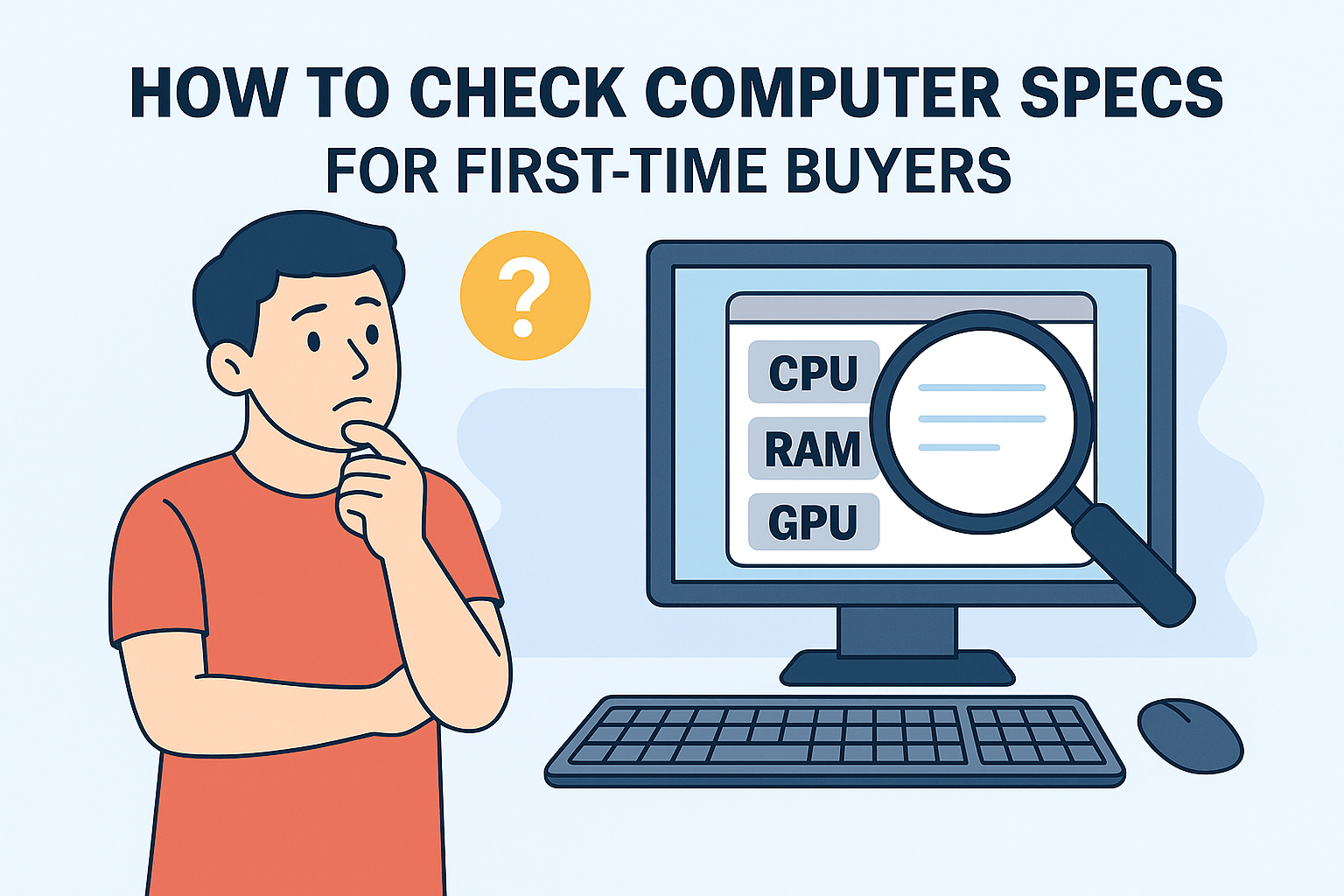
Khi mua máy tính (dù là PC hay laptop), anh chỉ cần tập trung vào 5 yếu tố chính:
-
CPU (Bộ vi xử lý) → Quyết định tốc độ và khả năng xử lý.
-
Tìm hiểu: Intel (Core i3, i5, i7, i9) hoặc AMD (Ryzen 3, 5, 7, 9).
-
Số thế hệ càng cao càng mới, ví dụ: i5-1240P (thế hệ 12), Ryzen 5 5600U.
-
-
RAM (Bộ nhớ tạm) → Quyết định khả năng chạy nhiều tác vụ cùng lúc.
-
Dùng văn phòng: 8GB là đủ.
-
Đồ họa / game: 16GB trở lên.
-
-
Ổ cứng (Lưu trữ) → SSD sẽ nhanh hơn HDD rất nhiều.
-
Nên chọn SSD (256GB trở lên).
-
Nếu cần lưu nhiều dữ liệu: SSD + HDD.
-
-
Card đồ họa (GPU) → Quan trọng nếu chơi game, thiết kế, dựng video.
-
Onboard: đủ cho văn phòng, học tập.
-
Rời (NVIDIA, AMD): cần cho game, 3D, đồ họa.
-
-
Màn hình
-
Độ phân giải: Full HD (1920×1080) là mức cơ bản.
-
Tần số quét cao (144Hz, 165Hz) nếu chơi game.
-
2. Cách coi cấu hình trực tiếp trên máy
Nếu máy đã bật được:
-
Windows: Nhấn
Windows + R→ gõdxdiag→ Enter → xem CPU, RAM, card đồ họa. -
Hoặc: Chuột phải vào This PC / My Computer → Properties để coi CPU và RAM.
-
Xem ổ cứng: Mở File Explorer → This PC → kiểm tra dung lượng.
3. Nếu coi trên giấy tờ / website
-
So sánh từng thông số ở mục 1.
-
Đừng chỉ nhìn CPU tên đẹp (i7) mà bỏ qua thế hệ (i7 đời cũ có khi yếu hơn i5 đời mới).
-
Ưu tiên thế hệ mới + SSD hơn là chip mạnh đời quá cũ.
4. Mẹo tránh bị “hớ”
-
Hỏi rõ năm sản xuất / thế hệ CPU.
-
Yêu cầu kiểm tra máy thực tế, mở phần “Thông tin hệ thống” để đối chiếu.
-
Với laptop cũ, coi kỹ pin, bàn phím, màn hình (coi xem có điểm sáng/điểm chết).
-
Không tin 100% thông số dán trên máy, vì có thể đã thay linh kiện.